Showing posts with label google adsense. Show all posts

google adsenseكل ما يتعلق ب


السلام عليكم و رحمة الله و بركاته.
درس اليوم هو كيفية انشاء حساب بجوجل أدسنس في وقت قصير جدا عن طريق الموقع الشهير فليكسيا.
أولا : يسأل البعض لماذا لم ننشأ حساب بجوجل أدسنس مباشرة من خلال موقع جوجل ??
الاجابة : هي أنه من الصعب الموافقة علي طلبك لأسباب كثيرة و منها أن المواقع العربية تأخذ فترة طويلة حتي يتم قبولها في جوجل.

http://lh3.ggpht.com/-bORqo2h6f84/TbaASMkMO-I/AAAAAAAABsU/MCNNzmubr30/Top%2B100%2Bwords%2Bprofitable%2Bin%2Badsense.jpg
نبدأ بالشرح
أولا : قم بعمل ايميل جديد بجوجل ( Gmail )
ثانيا : قم بالدخول علي موقع فليكسيا من هذا الرابط
املأ البيانات كما في الصورة الأتية :-
ملاحظة : اكتب اسمك انجليزي
ملاحظة : اكتب الايميل الجديد ( Gmail ) 
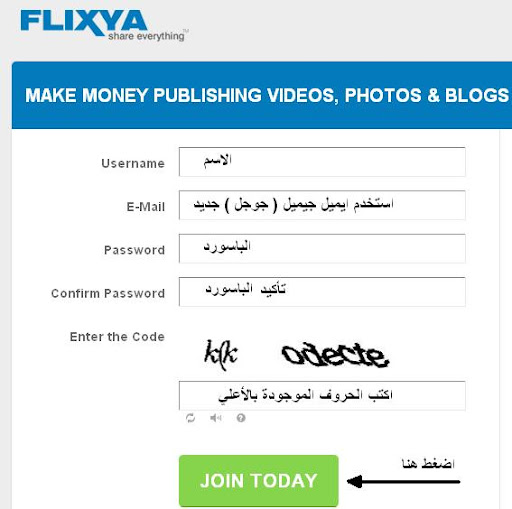

http://lh4.ggpht.com/_PQcPYfGhKuY/TbZt7kZveOI/AAAAAAAABrY/swRJ312sCiI/s512/1.JPG


ثم قم بالضغط علي JOIN TODAY
بعد ذلك ستصلك رسالة علي الايميل الذي قمت بالتسجيل من خلاله.
قم بفتح الرسالة. يوجد بالرسالة رابط قم بالضغط عليه و انتظر حتي يفتح هذا الرابط.
بعد ذلك قم بغلق الصفحة
بعد ذلك قم بالدخول في هذه الصفحة


اختر من القائمة الموجودة في الصفحة Publish a


Video

ستظهر لك صفحة مثل هذه الصفحة. ضع فيها اي رابط فيديو من اليوتيوب YouTube
ثم اضغط Continue
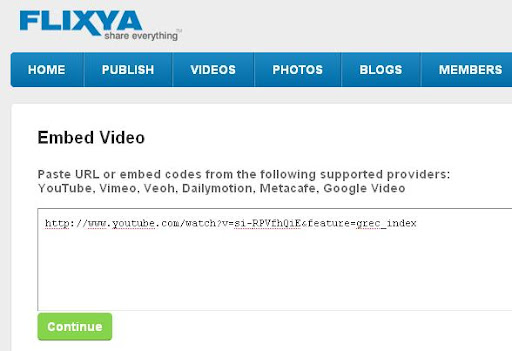

http://lh3.ggpht.com/-3Me69VoX1H4/TbZyBmUSetI/AAAAAAAABrg/TzMvJmhSFPM/s512/2.JPG
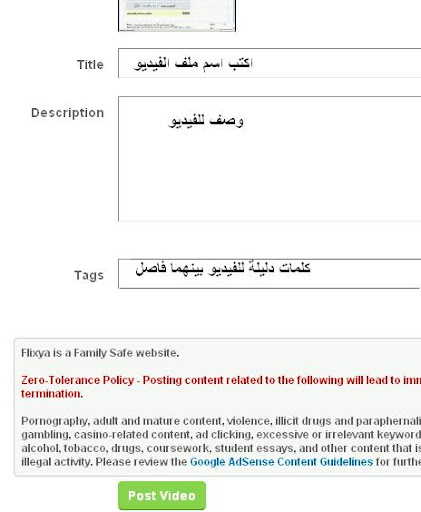
بعد ذلك ستظهر لك الصورة الاتية :-


http://lh4.ggpht.com/_PQcPYfGhKuY/TbZ1hu7jMNI/AAAAAAAABro/kQzx5j5ce6A/s512/3.JPG


اكمل البيانات ثم اضغط علي Post Video
بذلك تكون قد قمت بنشر أول فيديو لك علي موقع فليكسيا
كرر هذه العملية 10 مرات.
بعد ذلك ستأتي لك هذه الصفحة أو يمكنك الدخول عليها عن طريق الضغط علي Monetize
وقم بكتابة الايميل الجديد الذي قمنا بعمله واضغط علي Create
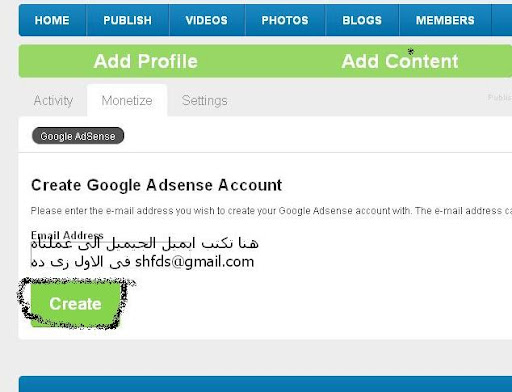

http://lh6.ggpht.com/_PQcPYfGhKuY/TbZ4cf-yVvI/AAAAAAAABrw/e_z3k_ls22c/4.jpg

بعد ذلك قم بالذهاب الي صندوق الوارد في ايميلك Gmail ستجد رسالة جديدة مثل هذه.

---اضغط علي الصورة للتكبير---

اضغط علي اللينك الموجود فيها ستأتي لك صفحة التسجيل في جوجل
---اضغط علي الصورة للتكبير---

---اضغط علي الصورة للتكبير---

بعد الضغط علي Submit Information
انتظر يوم او اكثر و ستصلك رسالة جديد علي ايميلك 
اذا كان عنوان الرسالة welcome to google adsense اذا تم قبول طلبك 
اذا كان غير ذلك فانه تم رفضه و سيعطيك السبب


عند قبولك قم بالدخول هنا
https://www.google.com/adsense/account-edit


وقم بكتابة بياناتك صحيحة من جديد كما في الصورة.


---اضغط علي الصورة للتكبير---
ثم اضغط حفظ التغييرات
بهذا تكون قد حصلت علي حساب جوجل أدسنس سليم 100%
بالتوفيق
اي استفسار أكتب ردا بذلك.

كيفية زيادة أرباحك و مكاسبك من جوجل أدسنس
1 - أبدا الموضوع دائما بكلمات : تجنب وضع صور او فيديو في اول الموضوع ابدا دائما بوصف قصير للصورة او الفيديو او اي شئ ستضعه
2 - كتابة الموضوع من ابداعك الخاص، وتجنب نسخ المواضيع ووضعها في منتداك أو مدونتك الالكترونية.
3 - معرفة ما يبحث عنه الناس وكتابة المواضيع عن ذلك، يمكن معرفة اهم كلمات البحث في المغرب أو أي دولة أخري عن طريق هذا الرابط
4 - تجنب تكرار عنوان الموضوع في أول الموضوع
5 - نشر الموضوع الخاص بك في مواقع التواصل الاجتماعي المختلفة مثل Facebook - Twitter - Google وغيره من مواقع التواصل المعروفة لدي الجميع

http://lh3.ggpht.com/_PQcPYfGhKuY/TXP3UTS2ekI/AAAAAAAABVU/1EIxw2jvXUY/s288/google-adsense-logo-300x225.jpg

6 - حاول أن تضيف أزرار التواصل الاجتماعي المختلفة في تدويناتك أو أسفل مواضيع منتداك مثل الفيس بوك و تويتر
7 - اضافة زر like من فيسبوك في مواضيعك لأنه اذا قام أحد الزوار بالضغط عليه فان رابط موضوعك سوف يظهر في الاكونت الشخصي للزائر في الفيس بوك
8 - كمية محتوى الموضوع : كلما زاد حجم الموضوع زاد ترتيبه في محركات البحث بسبب :
A - زيادة الكلمات المفتناحية كعدد وبقاء كثافتها في الحد المعقول ( تكرار الكلمات الموجودة في عنوان الموضوع بحد معقول )
B - زيادة فترة بقاء الزائر على الصفحة مما يزيد ترتيب الصفحة في نتائج البحث ( حيث كلما زاد تواجد الزائر القادم من محرك البحث الي موقعك يزداد ترتيب موقعك لدي محرك البحث )
 9 - عنوان الموضوع : لابد ان يكون يصف الموضوع بشكل دقيق وفي حدود 6 او 7 كلمات فيها وصف دقيق للموضوع " ولا تضع عناوين قصيرة من كلمة او اثنين فقط .. حيث أن العنوان هو المفتاح الرئيسي لترتيب نتائج البحث لدي محرك البحث


ضاعف أرباح جوجل أدسنس

....................................................................................
الشائع دوما عن جوجل أدسنس أنه يجب أن يكون لديك مدونة أو موقعا لتضع عليه الاعلانات , وتبدأ فى جلب الزوار لتجنى الأرباح بعد أن يقوموا بالضغط على اعلاناتك وهكذا..ولكن هذا ليس كل شئ ..فهناك مايمكنك به مضاعفة أرباحك دون مدونه أو موقع


!
.....................................


يوجد مفهوم خاص بجوجل أدسنس ويسمى ب "مشاركة الأرباح" ويعنى أنه بامكانك وضع رقم الناشر الخاص بك Publisher ID على حسابك الشخصى على أحد مواقع مشاركة الأرباح والذى يكون على الصوره التاليه  pub-12345678987654 مثلا , بحيث تظهر اعلاناتك على هذه المواقع بجانب مشاركاتك والتى تكون على هيئة مقالات أو صور أو فيديوهات نظير نسبه معينه من أرباح ضغطات زوار مشاركاتك على اعلاناتك لصالح الموقع.
تتفاوت نسب مشاركة الأرباح من موقع لآخر , فهناك من يعطيك 50% ويأخذ هو 50 % من أرباحك , وهناك نسب أخرى تزداد لتصل فى بعض المواقع إلى 100% ؛ أى يعطيك نسبة أرباحك كاملة.
  • مميزات مواقع مشاركة الأرباح :
  1. زوارها كثيرون مما يزيد من فرص الضغط على الاعلانات الخاصه بك.
  2. طريقة أسرع لمن لايجدون وقتا لانشاء مدونه أو موقعا للربح منها بالطريقه التقليديه.
  3. بعض تلك المواقع تمكنك الاشتراك من خلالها مباشرة فى جوجل أدسنس دون الاحتياج لعمل مدونه والانتظار للموافقه عليها من قبل جوجل.
  • عيوب مشاركة الأرباح :
  1. ليست كل المواقع تمنحك 100% من أرباحك كما ذكرنا ,بعض المواقع تأخذ نسبه من أرباحك.
  2. لايمكنك الاعتماد عليها وحدها , ولكن يمكنك اعتبارها طريقة مساهمة فى زيادة أرباحك.
وإليكم قائمة ببعض هذه المواقع :


وعشرات المواقع الأخرى التى تقدم هذه الخدمه بصور مختلفه , وبالاطلاع على بعض تلك المواقع ستجد أن الفكره تقريبا واحده والخطوات تقريبا متشابهه: التسجيل أولا بالموقع ثم وضع رقم النشر الخاص بك فى الخانه المخصصة لذلك , ومن ثم تبدأ فى وضع مشاركاتك المختلفه من صور أو مقالات , وستجد أن اعلاناتك تظهر فى الصفحات التى تكتب بها المشاركات. ابدأ فى جلب الزوار لمشاركاتك من الشبكات الاجتماعيه كالفيس بوك وتويتر أو بأى وسيله من التى ذكرتها بكتاب "الخطة..أدسنس".

 عن تجربة شخصيه أنصحكم بالتعامل مع هذا الموقع ؛ حيث أنه يقوم بوضع الاعلانات فى أماكن مميزه حول مشاركاتك , ويمكنك من الاشتراك فى جوجل أدسنس مباشرة من خلاله إذا أردت , بالاضافه للمميزات التقليديه من اتاحة امكانية التدوين , ومشاركة صورك المميزه وكذلك الفيديو من اليوتيوب مباشرة.

لمن لا يملكون حسابا فى أدسنس .. يمكنك طلب ذلك أثناء التسجيل فى الموقع .. فبعد أن يطلب منك الموقع البيانات التقليديه من اسم المستخدم وكلمة المرور وعنوان بريدك الالكترونى ليتم تفعيل اشتراكك كأى عملية تسجيل عاديه .. سيستعلم منك إن كنت تملك حسابا فى جوجل أدسنس أم لا .. إذا أخبرته بأنك لاتملك حسابا سيطلب منك ادخال عنوان بريدك الالكترونى مره أخرى (يجب هذه المره أن تستعمل عنوان بريد الكترونى على خدمة gmail ) ليراسل هو جوجل بدلا عنك..وبعد فتره قصيرة ستصلك رساله على عنوان بريدك الالكترونى الأخير تخبرك بأنه قد تم الموافقة على حسابك.


بينما من يملك حساب بالفعل كل ماعليه هو أن يدخل عنوان بريده الالكترونى المشترك به لدى جوجل , وأخر 5 أرقام من رقم الهاتف الذي قام بتسجيله فى أدسنس وكذلك الرمز البريدى وبذلك يتم الربط بين حسابك على جوجل أدسنس وحسابك لدى Flixya.


بعد الانتهاء من التسجيل لدى الموقع والربط بينه وبين حسابك لدى جوجل أدسنس , يمكنك اضافة مشاركاتك لتظهر بعدها اعلاناتك بجوارها كالمثال التالى لصوره قام أحد الأشخاص برفعها , وكما ترون فإن الاعلانات توجد فوق الصوره وعلى يمينها وكذلك اعلانات الروابط تظهر أسفل منها.
المصدر /adsense-plan.blogspot.com

ضع إعلانات أدسنس أين شئت على بلوجر!

ضع إعلانات أدسنس أين شئت على بلوجر!
بسم الله و الحمد لله و الصلاة و السلام على من لا نبي بعده سيدنا محمد المصطفى و على آله و صحبه و من تبعهم بإحسان إلى يوم الدين. السلام عليكم و رحمة الله. كثيرا ما يسأل البعض هل من إمكانية لوضع إعلانات أدسنس في أماكن غير التقليدية التي يعرفها الجميع، مثلا تحت العنوان، وسط التدوينة، في ذيل الصفحة، في رأسها... في هذا الموضوع سنتناول و إياكم طرق عرض إعلانات جوجل أدسنس Google Adsense في مواضع متعددة من مدونتك بلوجر، أتمنى أن تميط بعض اللبس.


1 - الطرق التقليدية لوضع أدسنس.
و تكون بوضع إعلان أدسنس في مربع بالقائمة الجانبية أو فوق التدوينة. كما و تكون كذلك بوضعه تحت التدوينة. و هنا لن تحتاج للذهاب إلى جوجل أدسنس لتولد كود الإعلان فالعملية متاحة من لوحة تحكم مدونتك في بلوجر.

أدسنس في مربعات القائمة الجانبية

أدسنس تحت جسم التدوينة

ما أشير إليه حتى الآن بات من البديهيات في بلوجر، و سنستغل الوقت للمرور لصلب الموضوع.

2 -وضع إعلانات أدسنس أسفل عنوان الموضوع.
يمكن تعديل القالب لإظهار أدسنس بالطرق التقليدية أسفل العنوان لكن هنا لن أتطرق إليها باعتبار أن وضعها العادي مفيد كذلك. و سأدرج إمكانية أخرى حتى نربح الإثنتين عوض الواحدة.

أولا: تحتاج لأن تدخل إلى حسابك على أدسنس ثم تنشئ إعلانا جديدا و تنسخ الكود المولد، ثم تحوله عبر هذه الأداة كي لا يعترضك خطأ في التنسيق عند زرع الكود في القالب.
ثانيا: توجه إلى صفحة تحرير html، احفظ نسخة احتياطية من القالب ثم ضع علامة في خانة توسيع القوالب. و ابحث عن هذا الكود
<data:post.body/>


مباشرة فوقه (قبله) تضع كود إعلان إدسنس. ثم تحفظ القالب.
في حال أردت أن يظهر إعلان أدسنس في صفحة الموضوع و ليس على الرئيسية ما عليك سوى إحاطته بهذا الكود.
<b:if cond='data:blog.pageType == &quot;item&quot;'>
هنا تضع كود إعلان أدسنس.
</b:if>
3 - وضع إعلانات أدسنس وسط الموضوع.
توجه إلى صفحة تحرير Html و طبعا احفظ نسخة احتياطيية من القالب، ضع علامة في خانة توسيع القوالب و ابحث عن هذا الكود (إن وجدت منه اثنين فالثاني هو المقصود).
<data:post.body/>
حدده و استبدله بهذا الكود.
<div expr:id='"aim1" + data:post.id'></div>

<div style="clear:both; margin:10px 0">

<!-- AdSense code -->

</div>

<div expr:id='"aim2" + data:post.id'>

<data:post.body/>

</div>

<script type="text/javascript">
var obj0=document.getElementById("aim1<data:post.id/>");
var obj1=document.getElementById("aim2<data:post.id/>");
var s=obj1.innerHTML;
var r=s.search(/\x3C!-- adsense --\x3E/igm);
if(r>0) {obj0.innerHTML=s.substr(0,r);obj1.innerHTML=s.substr(r+16);}
</script>
طبعا في الكود تستبدل ما لون بالأحمر بكود إعلانك على أدسنس، و تحفظ القالب.
و عند كتابة موضوع ضع هذا الكود
<!-- adsense -->
في المكان الذي تريد أن تظهر في الإعلانات حيث ستترك إضافته حتى إنهاء التدوينة تماما ثم تضيفه في المكان المحدد عبر وضع تحرير كود التدوينة و تحنشر التدوينة من نفس الوضع، فمثلا أنا العبد الضعيف في ملكوت ربه عند كتابة هذا الموضوع و ضعت الكود تحت هذا السطر و هذا الإعلان يظهر بإذن الله

كيفية انشاء الخلاصات و إدراج اعلانات أدسنس بها


نظراً لاعتماد غالبية زوار المدونات هذه الأيام على الخلاصات ( Feeds ) لمتابعة جديد التدوينات , أصبح لزاماً على جوجل إيجاد طريقة أخرى لعرض اعلانات أدسنس ؛ حتى لا تخسر سوق الاعلانات  بأن أتاحت عرض الاعلانات بادراجها داخل الخلاصات.كيف يتم ذلك ؟ .. المزيد بالأسطر التالية


.

.........................................................................................................................


   أولاً   انشاء الخلاصات عن طريق Feed Burner

كى تنشئ و تتحكم فى خلاصات مدونتك , يلزمك استعمال أحد الخدمات المتوفرة لهذا الغرض كـ ( Feed Burner ) على سبيل المثال , و التى أفضلها أنا شخصياً لتبعيتها لجوجل أيضاً فيسهل تكاملها مع باقى الخدمات , و إذا كنت لم تنشئ الخلاصات الخاصة بمدونتك بعد , فاتبع الخطوات التالية :

 1  قم بتسجيل الدخول لـ ( Feed Burner ) بنفس عنوان البريد الالكترونى و كلمة المرور الخاصة المستخدمان مع كافة خدمات جوجل الخاصة بك.

 2  أدخل عنوان مدونتك , ثم ضع علامة "صح" أمام جملة Iam a podcaster ؛ لتأكيد ملكيتك للمدونة , ثم اضغط Next .

الخطوة رقم 2
 3  قم باختيار الخيار الثانى و الخاص بـ ( RSS ) ؛ فهو الأكثر شيوعاً, ثم اضغط Next.

الخطوة رقم 3
 4  ما عليك الآن سوى أن تعطى للخلاصات اسماً يميزها عن باقى الخلاصات التى قد تنشئها مستقبلاً ثم الضغط على Next.

الخطوة رقم 4

 5  تهانينا , تم انشاء عنوان للخلاصات الخاصة بمدونتك و تكون على الصيغة التالية مثلاً ( http://feeds.feedburner.com/blogspot/YywT ) كما هو موضح بالصورة أدناه.


***************************************

   ثانياً  ادراج اعلانات أدسنس داخل الخلاصات

 6  توجه الآن للوحة تحكم أدسنس الرئيسية , و منها قم بالدخول على التبويب ( اعداد Adsense ) , ثم اختر ( خدمة أدسنس لخلاصات الويب ).


 7  الآن يمكنك اجراء العديد من التعديلات على وحدات أدسنس الاعلانية التى تود ظهورها للمشتركين فى خلاصات مدونتك على النحو التالى :

- نوع الاعلان
نوعية الاعلانات التى تود ظهورها ( نصية / مصورة - مصورة فقط - نصية فقط ).
الخيار الافتراضى : "نصية / مصورة".
- التكرار
 تريد أن تظهر الاعلانات بعد كل عدد ( 1 أم 2 أم 3 أم 4 ) تدوينة بالخلاصات ؟
الخيار الافتراضى : "بعد كل عنصر من عناصر الخلاصة".

- طول الرسالة
 هل تريد تحديد عدد معين لكلمات لتدوينة ( أطول من 50-100-250-500) كلمة كشرط لظهور الاعلانات ؟
الخيار الافتراضى : "رسائل بأى طول".

- موضع
الموضع الذى ترغب فى ظهور وحدة اعلان أدسنس به ( أسفل عنصر الخلاصه - أعلى عنصر الخلاصة)

الخيار الافتراضى : " أسفل عنصر الخلاصه".

- الألوان
ألوان وحدات أدسنس الاعلانية التى ستظهر من خلال الخلاصات ( تلقائياً - يدوياً)
الخيار الافتراضى : "السماح لبرنامج AdSense بتحسين اختيارات ألوان إعلانات الخلاصات تلقائيًا".
و لاحظ أنه إذا قمت باختيار الخيار "يدوى" , فسيمكنك التعديل يدوياً على الألوان كما تفعل مع أى وحدة اعلانية عادية.


تلميحات :
أ- الأفضل ترك كافة الخيارات السابقة على وضعها الافتراضى ؛ لأنها بالفعل أفضل خيارات ممكنه , و ينصح بها لمعظم المدونات.
ب - بالنسبة لاسم وحدة اعلانات الخلاصات فيتم تسميتها تلقائياً ( و يمكن تغييره مستقبلاً إن أردت من خلال التبويب " ادارة الاعلانات " ).
جـ - حجم وحدة أدسنس الاعلانية يتم اختياره تلقائياً من قبل جوجل أدسنس.

 8  لم يتبق سوى انشاء قناة لمتابعة أرباح , و أداء وحدة اعلانات الخلاصات التى ننشئها جديداً . فإما أن تضمها لقناة موجودة بالفعل , أو تنشئ لها قناة جديدة ( و هو الأفضل ) و ذلك بالنقر على ( انشاء قناة مخصصة جديدة ).


- و من النافذة التى تظهر قم بكتابة اسم القناة الجديدة ( سميناها هنا بقناة خلاصات مدونة كذا كما فى الصورة )


- قم التأشير أمام جملة " إظهار هذه القناة المخصصة للمعلنين كموضع اعلانى قابل للاستهداف " , و سيظهر لك بعدها ما يسمى بـ " الاسم الخارجى " و هو الاسم الذى يظهر للمعلن الذى يريد استهداف ظهور اعلاناته فى خلاصات مدونتك ,  و كذلك يمكنك توصيف اهتمامات مدونتك و نوعية الزوار المترددين عليها و كذلك موضع تلك الوحدة الاعلانية ؛ لتسهل على المعلن معرفة طبيعة مدونتك التى قد يرغب فى استهداف وضع اعلاناته فى خلاصاتها و ذلك أمام البند " الوصف" كما هو موضح فى الصورة أدناه , ثم اضغط " اضافة " ليتم حفظ التغييرات :


 9  الخطوة الأخيرة - الغريب أن جوجل جعلتها كذلك ! -؛ لأن المنطق يقتضى أن تكون هى الخطوة الأولى و هى اختيار الخلاصات أصلاً التى ترغب فى ظهور اعلانات أدسنس عليها ! .. دعونا لا نلوم على جوجل - و خلينا ماشيين جنب الحيطه :)

ستجد فى نهاية الصفحة التى ما زلنا فيها جدولاً به أسماء كافة الخلاصات التى قد أنشأتها سابقاً , و من ضمنها تلك التى أنشأناها مؤخراً عن طريق خدمة Feed Burner و التى أسميناها " خلاصات مدونة كذا " كما هو موضح فى الخطوة 4 . قم بالضغط على " اضافة " الموجودة أمامها لتنتقل للجدول الموجود على اليسار و أخيراً اضغط " حفظ " لحفظ كافة التغييرات التى أحدثناها.

مبرووك .. خلاصات مدونتك الآن قد تم انشاؤها و ادراج اعلانات أدسنس بها

***************************************
   ثالثاً  أدوات الاشتراك فى الخلاصات

قمنا من خلال الخطوات السابقة بانشاء الخلاصات الخاصة بمدونتك ( الخطوات 1:5) , ثم قمنا بعد ذلك بإدراج اعلانات أدسنس بها ( الخطوات ( 6:9) .. بقى لنا الآن خطوة رئيسية أخيره و هى وضع الأدوات التى تمكن زوار مدونتك من الاشتراك فى تلك الخلاصات.

   *   لإتاحة الاشتراك عن طريق البريد الالكترونى :

1 - قم بالدخول على حسابك فى Feed Burner , و انقر على رابط الخلاصات الخاص بمدونتك.
2 - من التبويب Publicize اختر Email Subscriptions الموجودة بالقائمة يسار الصفحة.
3 - قم بنسخ الكود الذى يظهر مكان المربع رقم 3 الموضح بالصورة أدناه.
4 - توجه الآن للوحة تحكم بلوجر , ثم  اختر التبويب " التصميم " .
5 - قم باضافة أداة جديدة.
6 -  اختر الأداة الخاصة بـ HTML
7 - قم بلصق الكود الذى قمنا بنسخه , ثم اضغط حفظ.

اضغط الصورة للتكبير

اضغط الصورة للتكبير
اضغط الصورة للتكبير

الشكل النهائى لأداة اشتراك الزوار فى خلاصات المدونة عبر البريد الالكترونى

  *   لإتاحة الاشتراك عن طريق برامج أو خدمات قراءة الخلاصات ( كجوجل ريدر ) :

1 - قم بالدخول على حسابك فى Feed Burner , و انقر على رابط الخلاصات الخاص بمدونتك.
2 - من التبويب Publicize اختر Feed Count الموجودة بالقائمة يسار الصفحة.
3 - قم بنسخ الكود الظاهر أمامك.
4 - توجه الآن للوحة تحكم بلوجر , ثم  اختر التبويب " التصميم " .
5 - قم باضافة أداة جديدة.
6 -  اختر الأداة الخاصة بـ HTML
7 - قم بلصق الكود الذى قمنا بنسخه , ثم اضغط حفظ.
المصدر  
adsense-plan.blogspot.com

atlas blogger